

Digitale Folien
Folien werden zur Unterstützung von (Lehr-)Präsentationen verwendet, um Inhalte zu visualisieren und optisch aufzubereiten. Das Verwenden von Folien (früher noch für den Overheadprojektor) hat in der Hochschullehre Tradition.
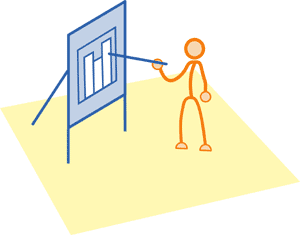
Um eine digitale Präsentation erstellen zu können, müssen Sie über ein spezielles Software-Programm verfügen. Für das Zeigen vor einem Publikum sind ebenfalls verschiedene technische Voraussetzungen nötig. Sie brauchen einen Computer, über den die Präsentation abläuft. Dieser kann direkt vor Ort fest installiert oder ein mobiler Laptop sein. Mit dem Präsentationsrechner muss ein Beamer verbunden sein, der die Inhalte auf eine Wand o.ä. projiziert. Ein tragbares, mobiles Gerät wird beispielsweise beim Hochschulrechenzentrum verliehen. Das Abspielen von Folien ist auch über ein Whiteboard (Elektronische Tafel) möglich.
Lösung
Neue Medien ermöglichen die multimediale Präsentation von Inhalten ebenso wie ihre interaktive Gestaltung ( Reinmann-Rothmeier & Mandl, 1998). Wurden früher Folien und Overheadprojektoren verwendet, kommen heute digitale Präsentationen zum Einsatz. Dabei werden die Inhalte mit Hilfe von einer Kombination aus Text, Bildern oder auch Audio- und Videodateien in bestimmter Reihenfolge auf Folien dargestellt.
Details
Für das Erstellen einer Folienpräsentation wird meistens das Software-Programm PowerPoint von Microsoft ( Steckbrief ) genutzt. Daneben bieten andere Hersteller teils auch preisgünstigere oder kostenlose Alternativen an. Eine webbasierte Alternative ist Prezi, das in einer Online-Schulung vorgestellt wurde. Zum Abspielen benötigen Sie einen Präsentationsrechner und einen Beamer. Das Abspielen der Präsentation sollte im Voraus immer vor Ort getestet werden.
Informieren Sie sich im Vorhinein über die technischen Gegebenheiten am Ort der Präsentation. Wird ein Rechner bereitgestellt? Wenn ja, welches Betriebssystem ist installiert? Ist die richtige Präsentationssoftware installiert (beachten Sie, dass unterschiedliche Versionen der Software u.U. nicht kompatibel sein können)? Können CD oder ein USB -Stick zum Überspielen der Präsentation verwendet werden? Ist ein Internetanschluss vorhanden? Probieren Sie in jedem Fall vor Ort die Präsentation einmal aus, ein Probedurchgang verkürzt meist auch die Ladezeit der Folien bei der Vorführung.
Verwenden Sie Ihren eigenen Laptop, ist es wichtig zu wissen, ob er einen externen Monitorausgang besitzt. Der (15-polige) Anschluss wird durch das Symbol gekennzeichnet und ist nach neuem Standard blau gefärbt. Er befindet sich meist auf der Rückseite des Geräts (siehe Abbildung).
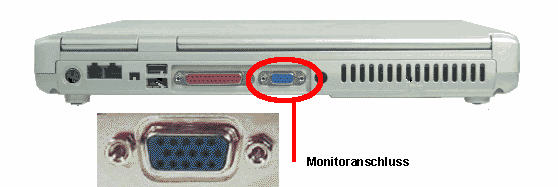
Der Beamer wird mittels eines VGA-Kabels am externen Monitoranschluss des Laptops eingesteckt. Nicht alle Laptop-Typen sind für die Beamerbenutzung gleichermaßen geeignet, da die Qualität der Monitorausgänge variiert.
Um projizieren zu können, müssen Sie am Laptop den externen Monitorausgang aktivieren. Häufig besitzt Ihr Laptop eine Taste mit Bildschirmsymbol oder der Beschriftung LCD/CRT, mit der Sie die Aktivierung durchführen. Auch die Tastenkombinationen Alt+F5 oder Fn+F5 sind üblich. Schauen Sie im Zweifelsfall in das Handbuch Ihres Laptops. Bei Problemfällen ist es u.U. nötig, bei der Aktivierung des externen Monitors die Einstellung zu wählen, die nicht nur den externen Monitor einschaltet, sondern zugleich das Display des Laptops ausschaltet. Meist kann man zwischen den Optionen "Monitor", "Notebook/TFT" und "Monitor+Notebook/TFT" wählen. Ihr Gerätehandbuch gibt Ihnen hierüber Auskunft.
Wenn kein oder nur ein undeutliches Bild erscheint, kann es daran liegen, dass die Bildschirmauflösung des Laptops nicht mit der Auflösung des Beamers übereinstimmt (Angaben dazu finden Sie im Gerätehandbuch des Beamers). Dann müssen Sie die Bildschirmauflösung in den Systemeinstellungen des Laptops anpassen (Windows: Systemsteuerung>Anzeige>Einstellungen>Bildschirmauflösung; Mac OS X: Apfelmenü>Systemeinstellungen>Hardware: Monitore auswählen und dort die gewünschte Einstellung auswählen). Es empfiehlt sich grundsätzlich, die Geräte erst zu verbinden und dann den Rechner hochzufahren. Dabei wird in vielen Fällen die Auflösung des Laptops automatisch an die des Beamers angepasst.
Was bei der Planung und Durchführung einer Präsentation mit einem Beamer noch alles zu beachten ist, und wie Pannen vermieden werden können, wird in der Handreichung Beamerpräsentation ( PDF -Dokument) beschrieben.
Die Präsentationsprogramme verfügen über verschiedene Anwendungsfunktionen, die eine individuelle Gestaltung der Folien sowie der Art und Weise ermöglichen, wie Inhalte auf der Folie erscheinen sollen.
Etwas aufwändiger ist es, die Folien mit Audiofiles oder auch Videoaufzeichnungen zur Erläuterung zu ergänzen, denn Folienpräsentationen sind häufig nicht selbsterklärend. Mit weiterführenden Erläuterungen können Sie die Folien qualitativ anreichern.
Die Nutzung von Folien ist sinnvoll für die Unterstützung einer Präsenzveranstaltung, kommt aber auch für das Selbststudium, die Nachbereitung der Veranstaltung beziehungsweise die Prüfungsvorbereitung in Frage. Um Folien zur Nachbereitung zur Verfügung zu stellen, können diese webbasiert, z.B. über die Plattform SlideShare, oder über die hochschuleigene Lernplattform zur Verfügung gestellt werden. Bedenken Sie, wenn Sie diese in dem Format zur Verfügung stellen, in dem sie erstellt wurden, dass sie von jedem heruntergeladen und weiter bearbeitet werden können.
Für PowerPoint von Microsoft kann ein kostenloser Viewer heruntergeladen werden, mit dem sich die Folien anzeigen lassen. Nähere Informationen finden Sie im Produkt-Steckbrief .
Eine gute Lösung für die Veröffentlichung von Folien im Internet kann die Überführung in ein PDF -Dokument darstellen. Wir haben für Sie nähere Informationen zur Erstellung von PDF-Dokumenten zusammengestellt.
Stolpersteine
Bei der Erstellung multimedialer Folien mit Hilfe einer Präsentationssoftware sollten Sie nie die Absicht und das Ziel Ihrer Präsentation aus den Augen verlieren. Dazu bemerkt Doc Searls kritisch: "It's not your presentation. It's your version of a PowerPoint presentation, which is not about what you want to say, but about how you say it".
Vorteile
- Aufwertung der Präsentation von Inhalten durch Einsatz multimedialer Elemente
- Schnelles Ändern der Inhalte möglich
- Kombination aus Text und Bildern fördert Erinnerungsvermögen
- Ein Vorteil von PowerPoint ist seine weite Verbreitung und die Möglichkeit, Präsentationen für die Mitnahme zu so verpacken, dass sie selbst auf einem fremden Rechner abgespielt werden können, auf dem PowerPoint nicht installiert ist. Die meisten alternativen Präsentationsprogramme bieten die Möglichkeit, eine Präsentation in einem zu PowerPoint kompatiblen Format abzuspeichern.
Nachteile
- Wenig Flexibilität im Umstellen des Aufbaus während der Präsentation
- Hoher Aufwand zur Erstellung der digitalen Präsentation
- Keine interaktive Darstellung von Prozessen möglich
- Reibungsloses Zusammenspiel von Rechner und Beamer ist nie garantiert, sondern muss jedesmal neu getestet werden.
Werkzeuge
- Microsoft PowerPoint
- Impress,Open Office
- Prezi
Weitere Informationen
- Die Rubrik Didaktisches Design beinhaltet gestalterische Hinweise zu statischen und dynamischen Visualisierungen. Technische Informationen zur Erstellung digitaler Präsentationen finden Sie in der Rubrik Medientechnik.
- In einer Online-Schulung von e-teaching.org wurde das Programm Prezi ausführlich vorgestellt.
- Mehr hilfreiche und kritische Anmerkungen sowie umgreifende Informationen zum Thema PowerPoint finden Sie auf den Internetseiten des Zentrums für Medien und Interaktivität der Uni Giessen:
http://www.zmi.uni-giessen.de/publikationen/publikationen-powerpoint.html - Praktische Handreichungen zum Thema Beamerpräsentation finden Sie im Artikel Beamerpräsentation im PDF-Format zum Herunterladen und Ausdrucken. Sie können den Artikel entweder über einen rechten Mausklick auf den Link speichern oder Sie öffnen das Dokument im Acrobat Reader und speichern dann den Text auf Ihrer Festplatte ab.
- Hinweise zum Einstellen Ihrer Dokumente in das Internet finden Sie in der Rubrik Medientechnik im Bereich Distribution.
- Tipps zu Gestaltung und Einsatz von Audio und Video enthält die Rubrik Didaktisches Design.